聞いたフレーズを自分のものにする
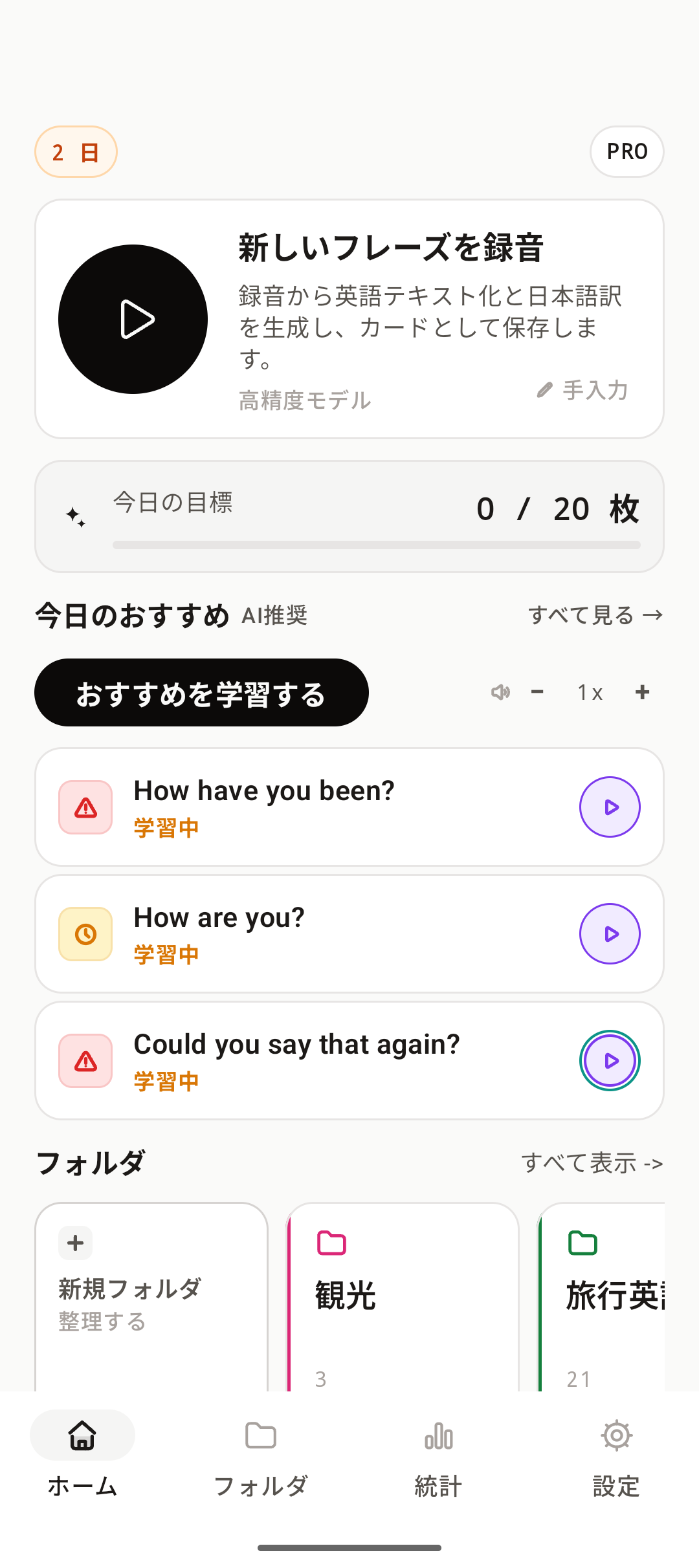
こんなときに会議や動画で気になる英語表現を耳にしたとき。その場で録音してカード化し、フラッシュカードで練習、翌日以降は「今日のおすすめ」で復習する——このアプリの基本サイクルをたどる。
使う機能 録音・カード作成 / フラッシュカード学習 / 今日のおすすめ(AI 推薦)
設定手順
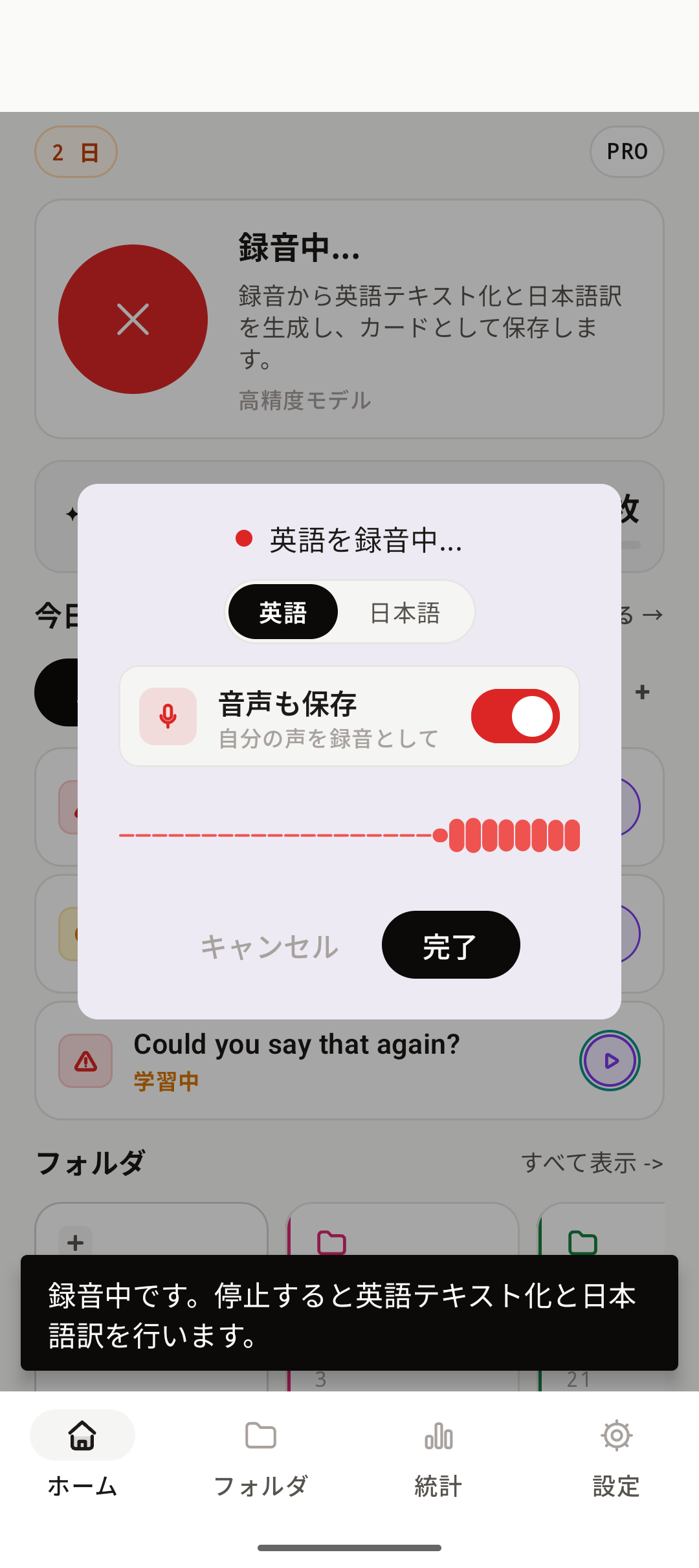
耳にした英語をそのままホームのマイクボタンで録音する。停止すると英語テキスト化→和訳→カード保存が自動で走る
少し時間を置いてから、ホームまたはフォルダのカード一覧を開き、フラッシュカードで学習を始める
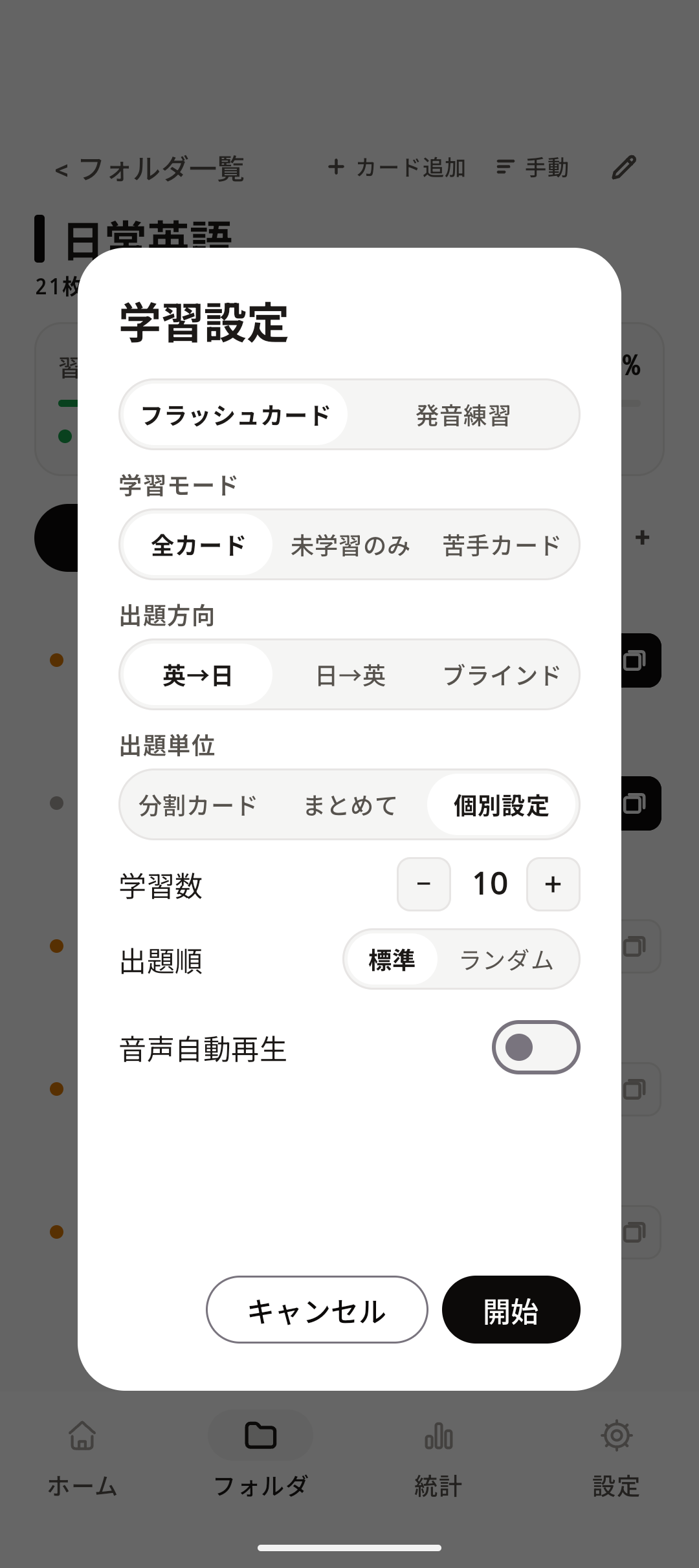
学習設定の「出題方向」は最初は「英→日」で意味を確認し、慣れたら「日→英」で英語を思い出す練習に切り替える
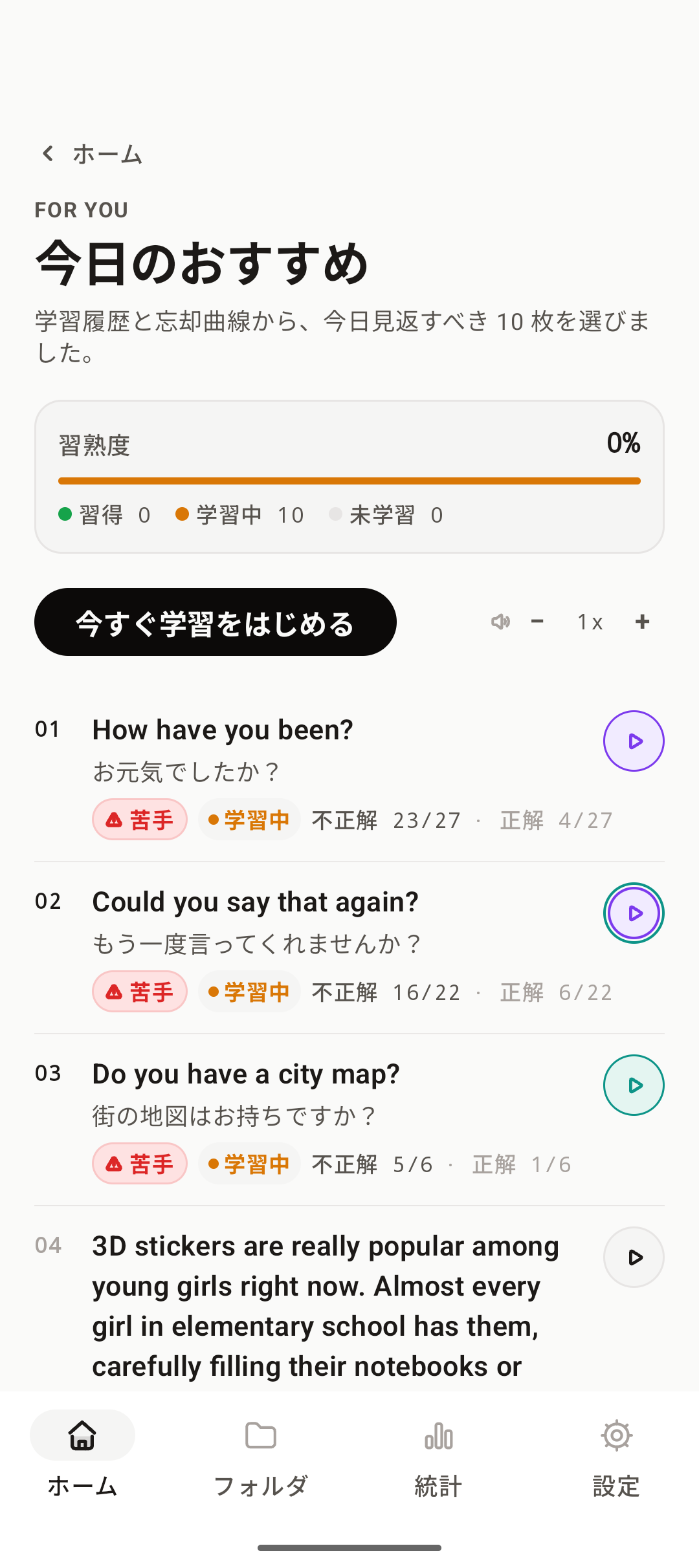
そのカードを放置せず、翌日以降にホームの「今日のおすすめ」へ出てきたタイミングで復習する
学習の進め方
「今日のおすすめ」は学習履歴・正解率・忘却曲線をもとに、その日見返すべきカードを自動で選ぶ。録音した直後にまとめて詰め込むより、学習→数日後におすすめに出てくる→また学習、という間隔をあけた反復を繰り返すほうが定着しやすい。
コツと制約
- 出題方向を「ブラインド」にすると、英文を見ずに音声だけを頼りに思い出す練習ができる
- 録音直後は学習判定が付いていない状態なので、まず一度フラッシュカードで「覚えた/まだ」を付けてから寝かせる
- ストリーク(連続学習日数)と「今日の目標」枚数を設定すると、習慣化の目安になる
単語帳として使う
こんなときにフレーズだけでなく単語も覚えたいとき。1 語ずつ手入力するか、まとめて CSV で取り込み、出題方向を使い分けて単語帳として運用する。
使う機能 手入力でカード登録(録音なし) / CSV 一括インポート / フラッシュカード学習
設定手順
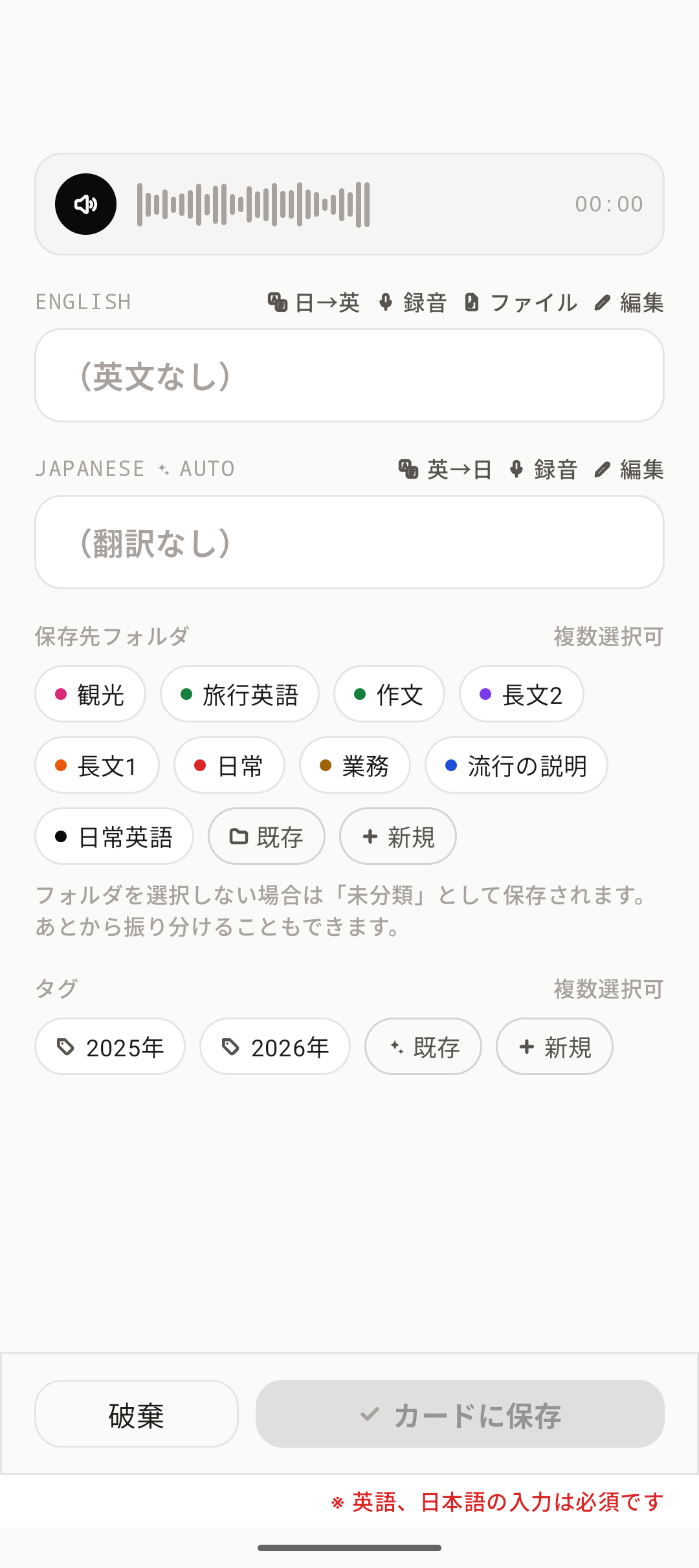
単語を 1 つずつ増やすなら、ホームの「手入力」ボタンから英単語と日本語訳を入力してカード化する
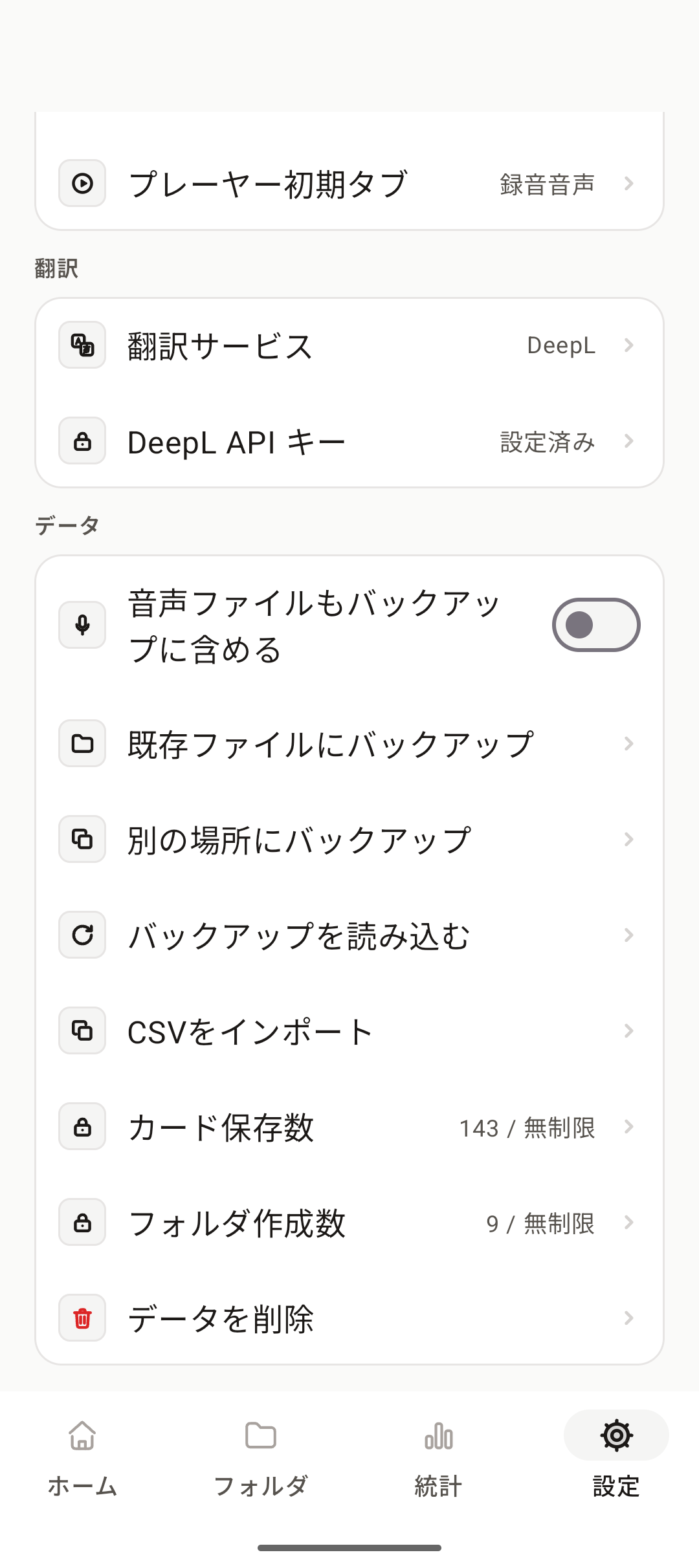
まとめて登録するなら設定 > データ > 「CSVをインポート」から、下記フォーマットのファイルを読み込む
CSV の 1 行目はヘッダー。
english・japaneseは必須、folders・tags(;区切りで複数可)は任意フラッシュカードの学習設定で「出題方向」を選ぶ。意味を確認するなら「英→日」、単語を引き出す練習なら「日→英」、聞き取りを鍛えるなら「ブラインド」
CSV の実例(そのまま保存して読み込める):
english,japanese,folders,tags
abandon,あきらめる,TOEIC単語帳,動詞
diligent,勤勉な,TOEIC単語帳,形容詞
persuade,説得する,TOEIC単語帳;英検準1級,動詞
学習の進め方
覚えたい単語が少数なら手入力、まとめて何十語も登録したいなら CSV が早い。出題方向を切り替えながら繰り返すと、英→日・日→英どちらの引き出しにも対応できるようになる。
コツと制約
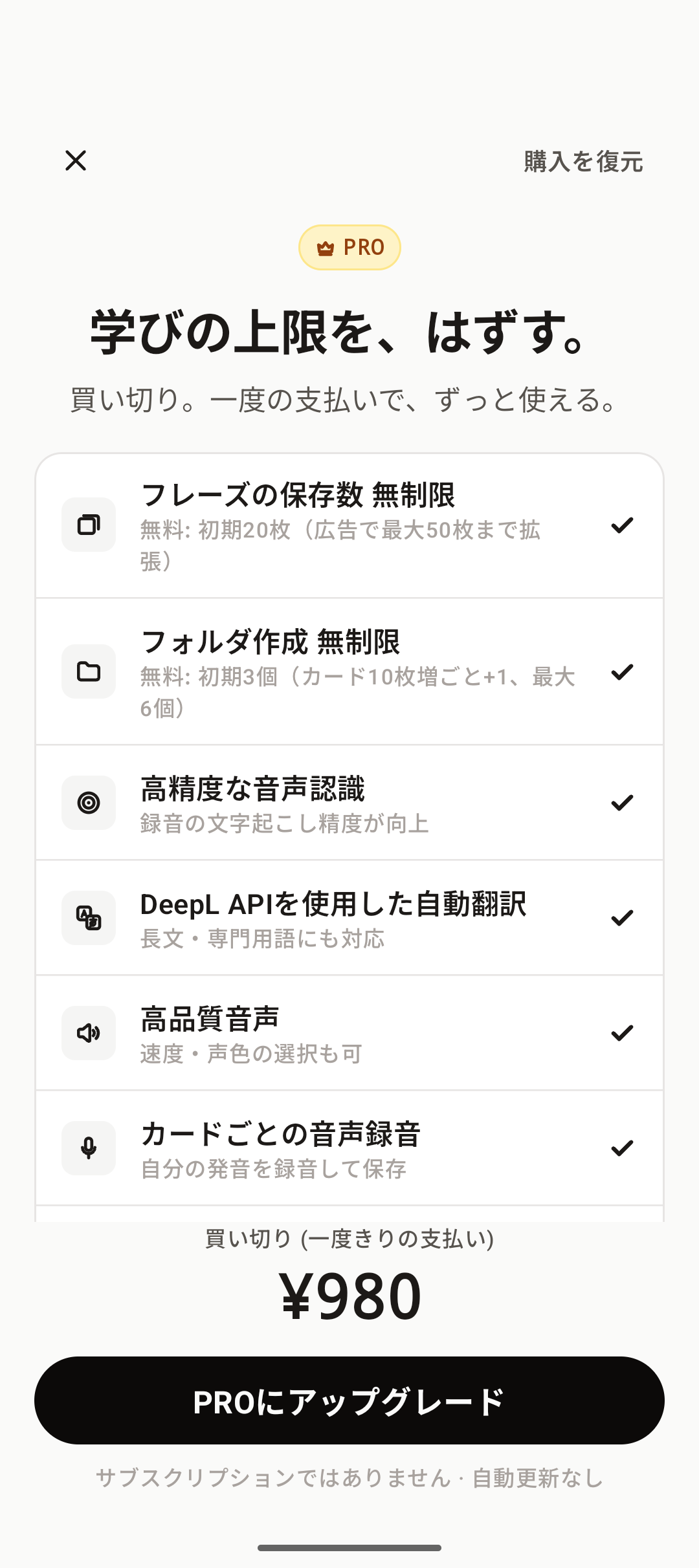
- 無料版はカード登録数に上限があるため(料金)、単語帳として大量に登録する前に上限を確認する
- CSV は
english・japaneseのどちらかが空の行はスキップされる。取り込むと上限を超える場合は 1 件も登録されず全件中止になる - フォルダ・タグは CSV になければ自動作成される。単語帳用フォルダをあらかじめ CSV 側で決めておくと整理しやすい
長文・スピーチを丸ごと練習する
こんなときにスピーチや長めの例文を丸ごと覚えたいとき。文ごとに分割して 1 文ずつ潰し、最後に全文を通しで確認する段階的な攻略法。
使う機能 録音・カード作成 / カード管理 / フラッシュカード学習 / 音声プレーヤー(ミニプレーヤー)
設定手順
長文・スピーチをまとめて録音するか、手入力で全文を 1 枚のカードとして登録する
常に文ごとに割って出題したい場合は、カード編集画面の「カード形式」を「文ごとに分割」にしておく(学習設定の出題単位を「個別設定」にしたときに反映される)
フラッシュカードの学習設定で出題単位を「分割カード」にすると、カード形式の設定に関わらず文ごとに 1 問で出題される。1 文ずつ「覚えた/まだ」で判定しながら通す
1 文ずつがある程度仕上がったら、出題単位を「まとめて」に変更し、同じフレーズのカードを 1 問に合成して全文を通しで確認する
学習の進め方
長文は一気に暗唱しようとすると挫折しやすい。まず文単位で確実に正解できる状態を作り、最後に「まとめて」で通して思い出せるかを確認すると、部分から全体へ無理なくつなげられる。苦手な文だけ残ったら、学習モードを「苦手カード」にして繰り返すとよい。
コツと制約
- 「分割カード」(および個別設定で分割保存されたカード)を 1 文ずつ出題している間は、録音音声・取り込み音声(フレーズ全文の音声)は再生されない。鳴るのは自動音声(合成音声)のみ。教材の音声そのものを聞きたいときは、カードのミニプレーヤーを開いて再生するか、出題単位を「まとめて」に切り替える
- 無料版はカード登録数に上限がある(料金)。長文を文ごとに分割すると 1 本の長文だけで多数のカードを消費するため、分割する前に上限を意識する
- 音声ファイルの取り込みは PRO 限定。自分の録音だけでもこの攻略法は成立する
リスニング教材を取り込んで課題を潰す
こんなときにリスニング教材や講座の音声を持っているが、聞き流すだけで終わってしまう。教材をカード化して、聞き取れなかった箇所だけをピンポイントで反復したい。
使う機能 カード管理 / 音声プレーヤー / フラッシュカード学習
設定手順
カード編集画面を開き、「ファイル」から手持ちの教材音声(
audio/*)を選んで紐付ける(PRO)紐付け後に表示される「音声から英語テキストを抽出しますか?」ダイアログで判断する。テキスト未入力なら「抽出する」を選ぶ。教材に付属のスクリプトなど既に英文を入力済みなら抽出せずそのまま使ってよい
抽出結果(または手入力した英文)を確認し、誤りがあれば修正。日本語訳も入力してカードを保存する
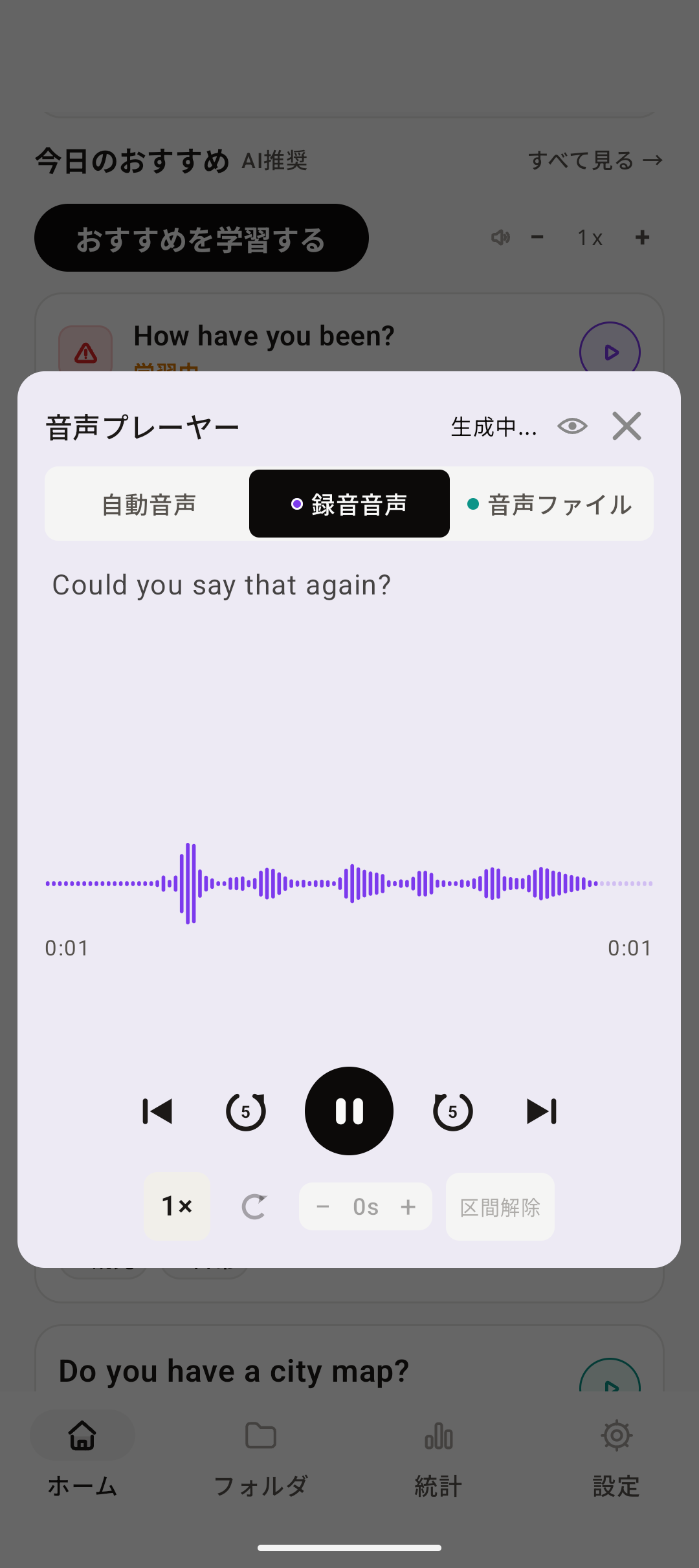
ミニプレーヤーの「音声ファイル」タブで教材音声を再生し、内容を確認する
学習の進め方
聞き取れない箇所が出たら、波形またはテキストを長押しドラッグして区間リピート(A-B)を設定し、その部分だけを繰り返し聞く。速度を落とすと単語の切れ目が掴みやすい。カード化しておけばフラッシュカード学習に組み込んで日を空けて復習でき、聞き流しで終わらせずに定着させられる。
コツと制約
- 音声ファイルの取り込み・紐付けと抽出は PRO 限定機能
- 抽出は自動ではなく同意制のダイアログで確認する。すでに英文が入力されている教材を上書きしないための設計
- 出題単位を「分割カード」(文ごと)にしている間は、教材音声(フレーズ全文)は自動再生されず自動音声のみが流れる。教材音源そのものを聞きながら学習したい場合は、プレーヤーで個別に再生するか、出題単位を「まとめて」にする
- 無料版はカード20枚までのため、長い教材は要点だけを厳選してカード化する
オーバーラッピング
こんなときに音声と同時に声を出して、単語追従(カラオケ表示)のテンポに体を慣らしたい。段階的に速度を上げてネイティブの速さに近づけたい。
使う機能 音声プレーヤー
設定手順
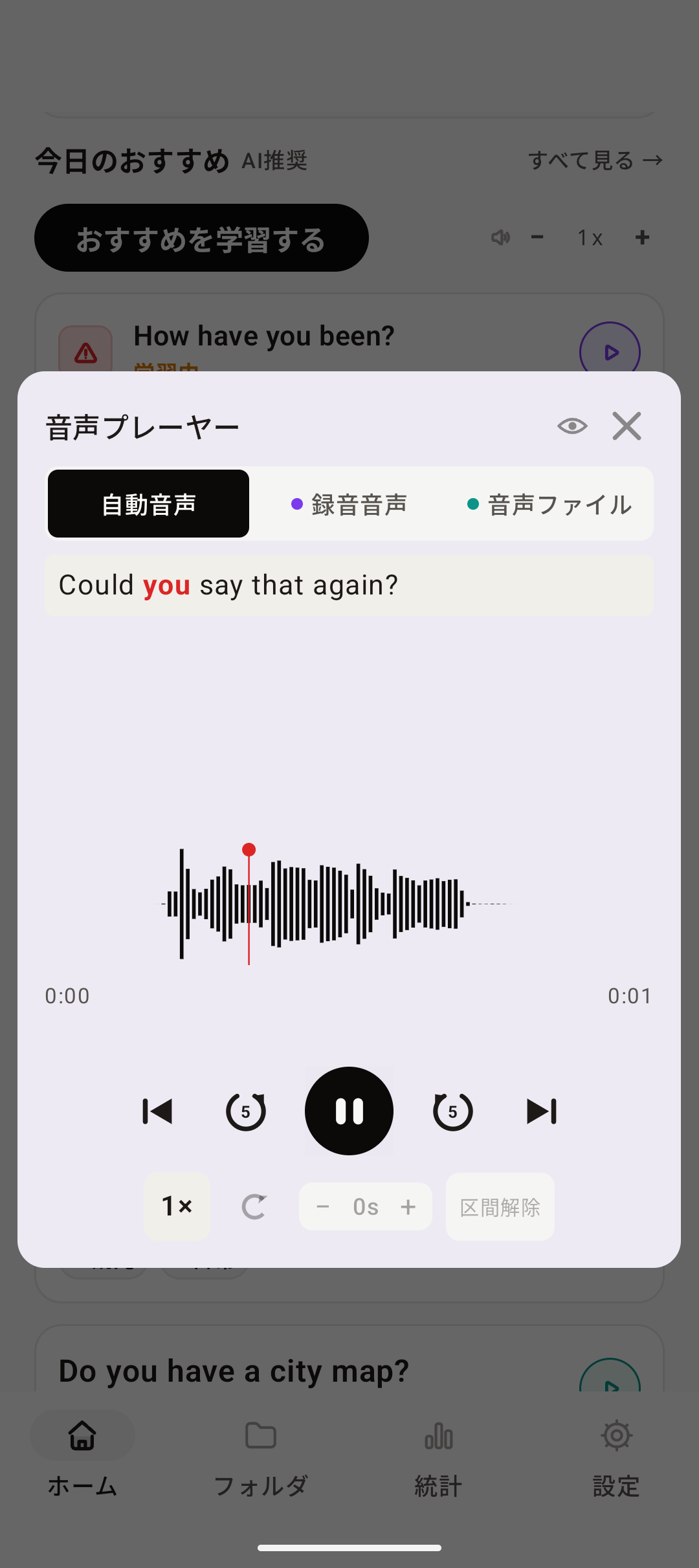
カードを開いてミニプレーヤーの「自動音声」タブを選ぶ(単語追従が働くのはこのタブのみ)
目アイコンでテキスト表示をONにし、読み上げ中の単語が赤くハイライトされるのを確認する
速度ボタンをタップし、0.7×程度の遅めの速度から再生を始める
ハイライトの動きに合わせて、音声と同時に声を出す
慣れたら速度を0.8×→0.9×→1.0×と段階的に上げ、通常速度でも同時に言えるようにする
学習の進め方
遅い速度でハイライトに完全について行けるようになってから、一段階ずつ速度を上げる。無理に1.0×から始めず、確実についていける速度から始めるのがコツ。
コツと制約
- 単語追従(カラオケ表示)は自動音声でのみ機能する。録音音声・音声ファイルのタブでは単語追従・タップシークは行われず、テキストは静的表示のみになるため、これらのタブではハイライトに合わせて練習できない
- 再生速度は0.5×〜2.0×(0.1×刻み)から選べる
- 音声に少し遅れて追いかけるシャドーイング(ガイド06)とは異なり、オーバーラッピングは音声と同時に声を出す練習
シャドーイング
こんなときに音声を少し遅れて追いかけながら声に出し、難しいフレーズだけ切り出して繰り返し練習したい。仕上げに「実際に言えているか」も確認したい。
使う機能 音声プレーヤー / 発音練習
設定手順
カードを開いてミニプレーヤーを表示し、練習したい音源のタブ(自動音声/録音音声/音声ファイル)を選ぶ
難所の直前から直後までを、波形またはテキスト上で長押しドラッグして区間リピート(A-B)を指定する
速度ボタンをタップし、0.5×〜2.0×の範囲で遅めの速度を選ぶ
「繰り返し」「待機秒」を設定し、区間を反復再生させながら少し遅れて声に出して追いかける
言えるようになったら速度を上げる。区間から抜けるときは「区間解除」をタップする
学習の進め方
難所を区間リピートで切り出し、遅い速度から始めて徐々に通常速度へ戻していく。ある程度追いかけられるようになったら発音練習に切り替え、マイクボタンで自分の発音を録音してスコアと聞き取れなかった単語を確認する。うまく言えていない語があれば、その部分だけプレーヤーに戻って区間リピートし直す。
コツと制約
- シャドーイングは音声に少し遅れて追いかける練習。同時に声を出すオーバーラッピング(ガイド05)とは目的が異なる
- 区間リピートは波形またはテキストの長押しドラッグで指定する。「区間解除」で通常再生に戻せる
- 再生速度は0.5×〜2.0×の範囲で選べる
- 録音音声・音声ファイルのタブでは単語追従・タップシークは行われず、テキストは静的表示になる
発音できているかを確認する
こんなときに発音練習のスコアが伸び悩む、あるいは特定の単語でいつも引っかかるとき。狙いは発音の美しさを競うことではなく、AI が聞き取れる英語になっているかを確かめること。
使う機能 発音練習 / フラッシュカード学習
確認の手順
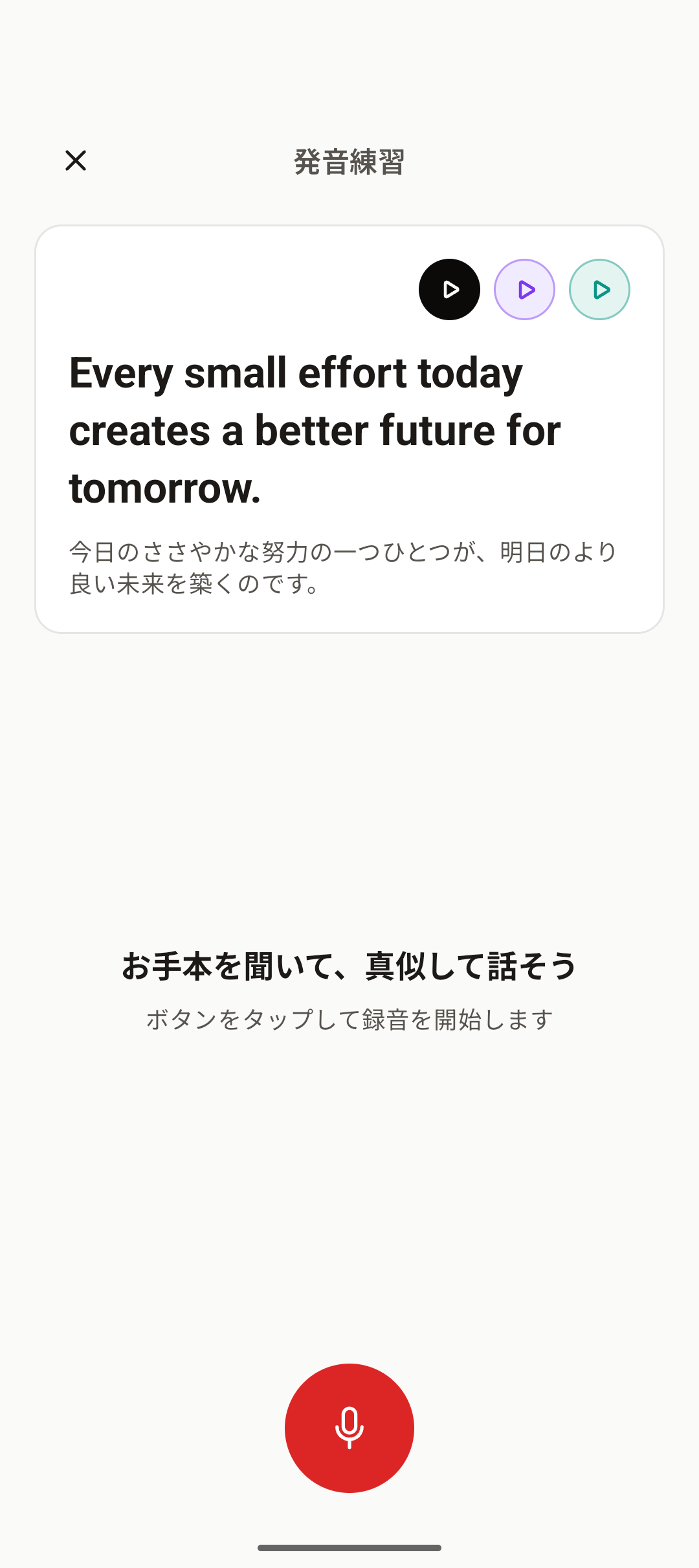
発音練習を開始する(学習設定でカード・出題単位を選ぶ)
お手本を聞いてから声に出し、マイクボタンで録音・採点する
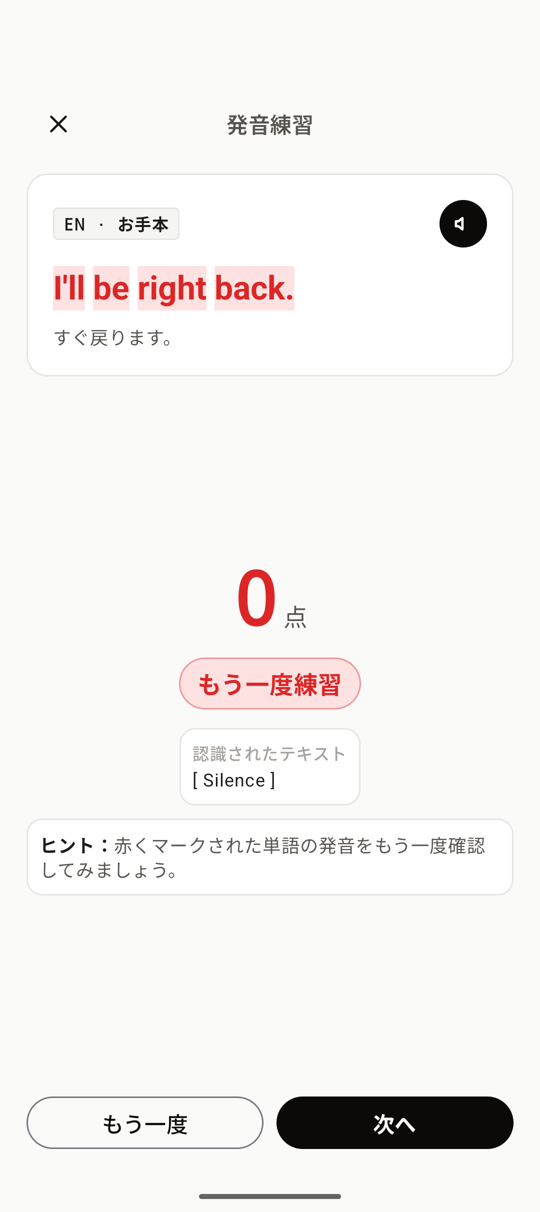
食い違った語は赤い下線付きで表示される。どの語・どの音が伝わっていないかを確認する
「もう一度」で同じカードを再チャレンジし、赤字が減るか確かめる
同じ語で何度も引っかかる場合は、その語を含む他のカードにもタグを付けておく(後でまとめて絞り込める)
学習の進め方
1 回のスコアに一喜一憂せず、赤字になった語の傾向を見る。特定の子音・語尾などが繰り返し引っかかるなら、学習設定の学習モードを「苦手カード」にすると、発音の不正解が多いカードから優先的に出題される。意味があやふやなカードはまずフラッシュカードで思い出してから発音練習に戻ると、発音以前の「読めていない」を切り分けられる。
コツと制約
- 採点に失敗した回(無言など)は学習履歴に残らない。「苦手カード」の集計にも入らないため、回数を稼ぎたいときは発話して採点まで通す
- 採点に使った音声は「この録音を保存」を押したときだけカードの録音音声として残る(PRO・設定の「自分の声も保存」が ON のときのみボタンが表示される)。押さなければ音声はその場限りで残らない
- 発音の「苦手」判定はフラッシュカードの正解・不正解とは別集計。フラッシュカードで覚えたカードでも発音は苦手、ということが起こり得る
フォルダ・タグ・お気に入りで整理する
こんなときにカードが増えてきて、フォルダ・タグ・お気に入りをどう使い分ければいいか迷うとき。ここでは各機能の操作方法ではなく、運用の型を示す(機能の詳細は機能ページを参照)。
使う機能 カード管理 / お気に入り・タグコレクション
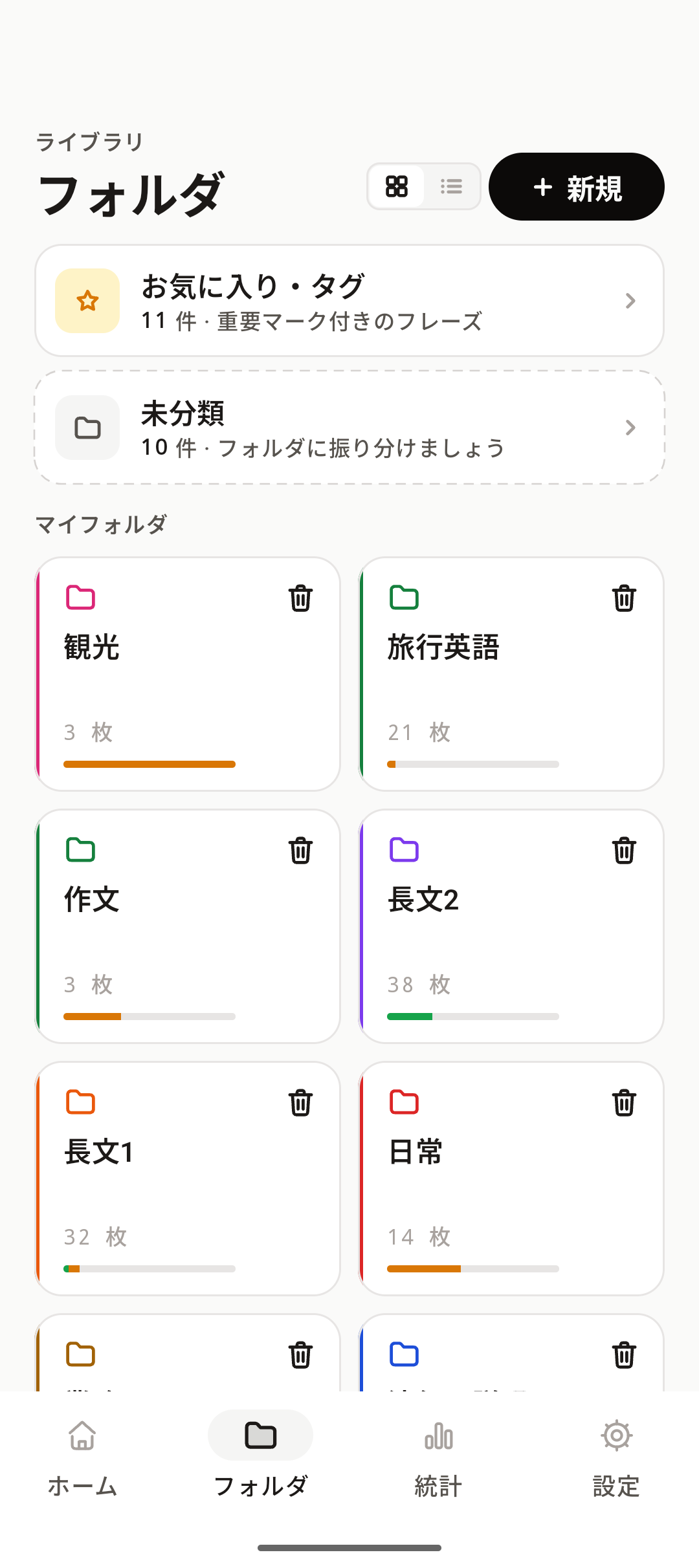
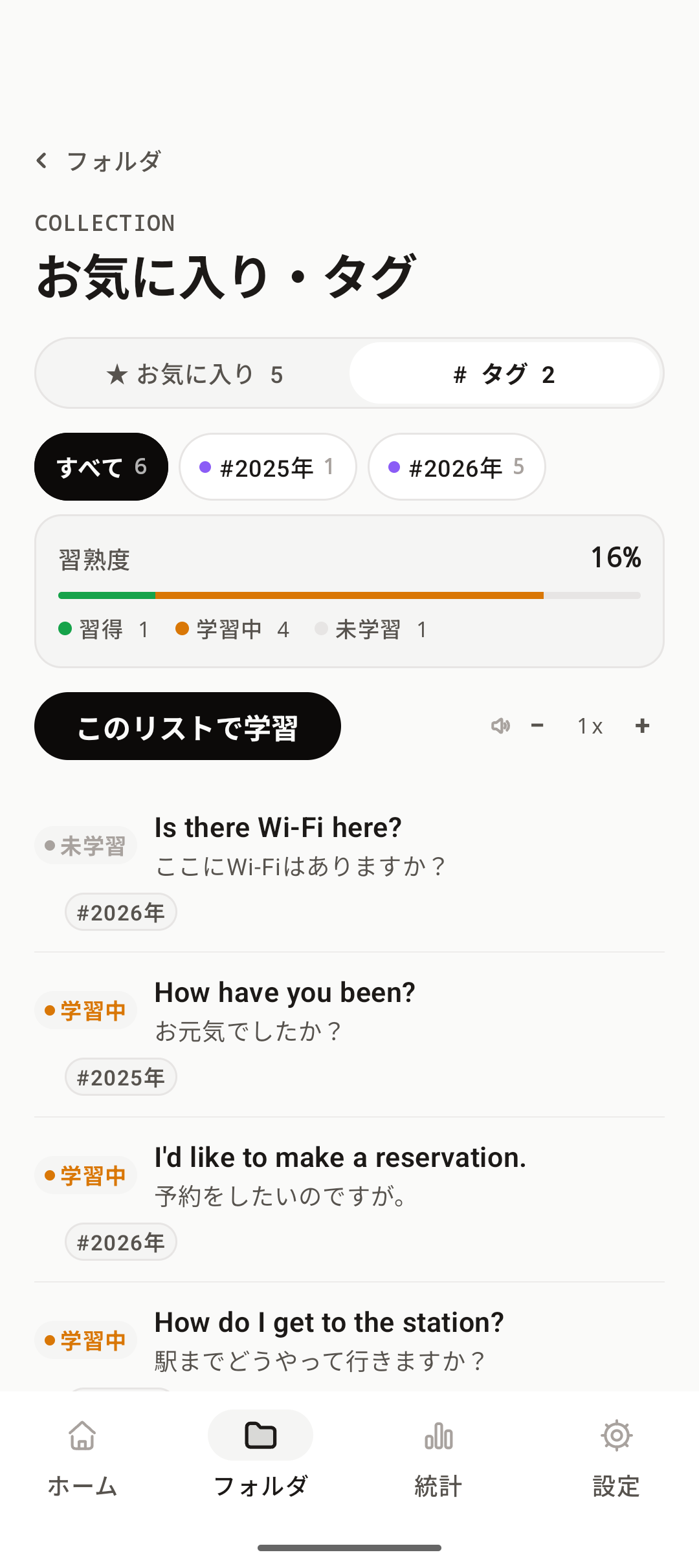
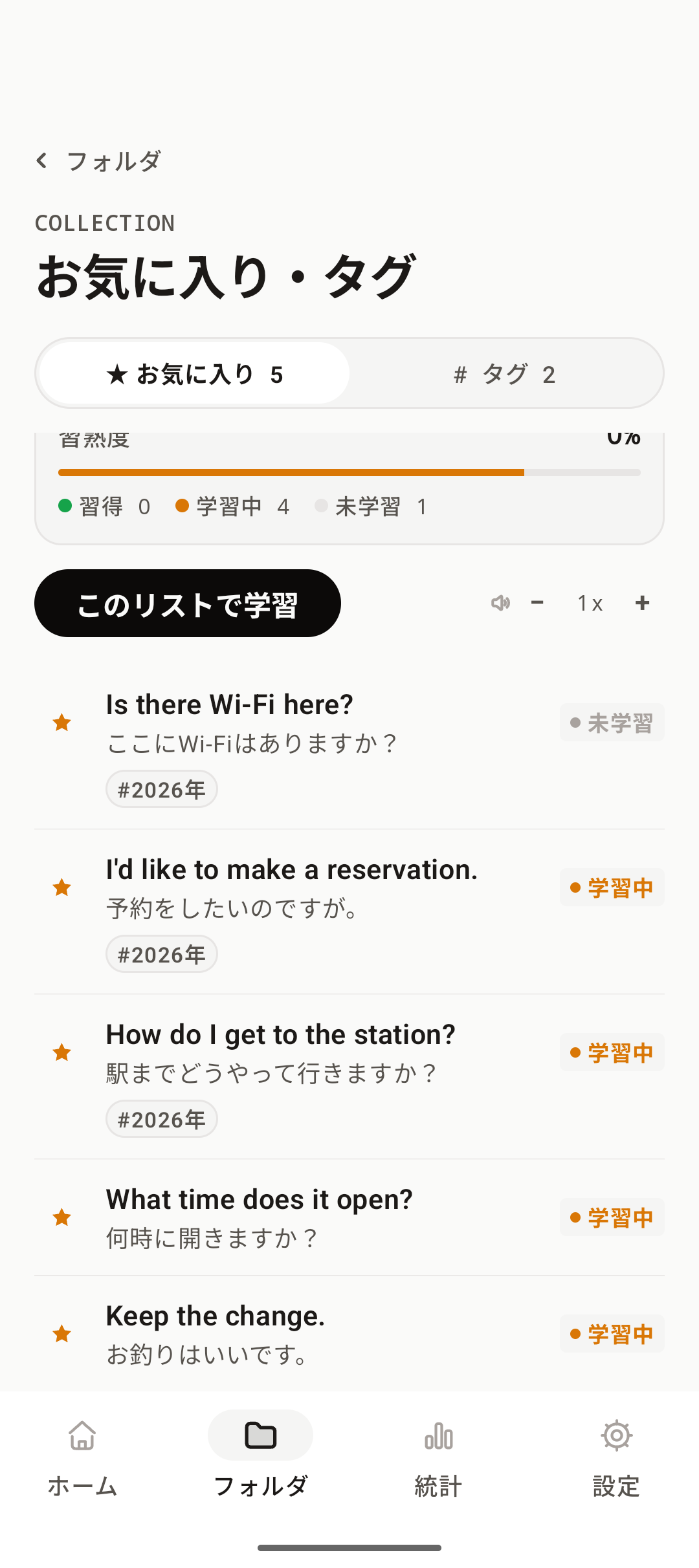
3 つとも役割が違う。フォルダは「どこにあるか」を決める住所、タグは「何であるか」を横断で示すラベル、お気に入りは「今やること」を示す付箋、と考えると迷いにくい。
使い分けの基本
- フォルダ主分類
- 場面別(業務/旅行/日常)などで作る。増やしすぎない
- タグ横断ラベル
- フォルダをまたぐテーマに使う(教材名・年・言い回しの種類など)。1 カードに複数付けられ、上限はない
- お気に入り今週の重点デッキ
- 常設の分類ではなく、直近で仕上げたいカードの一時置き場。仕上がったら★を外す
運用のコツ
- 録音した直後にフォルダを決め切らなくてよい。まずフォルダに入れずに保存し、週 1 回まとめて複数選択の一括操作でフォルダへ振り分ける
- フォルダを迷ったら、先にタグだけ付けておく手もある。タグは上限なく後から何度でも足せる
- お気に入りは分類ではなく合図。付けっぱなしにせず、覚えた・言えるようになったカードから随時外して件数を絞る
- 分類しきれなくても、ワード検索(空白区切りで AND・語順不問)でカードを横断的に探せるため、分類は粗くてよい。厳密に仕分けることより、後から見つけられる状態を保つほうを優先する
学習を管理する
こんなときに1 週間の学習リズムを安定させたいとき。目標・統計・連続日数・リマインダー・「今日のおすすめ」を組み合わせて回す。
使う機能 今日のおすすめ(AI 推薦) / 統計 / 設定
1 週間の回し方
- 週はじめ
- 設定の「今日の目標カード数」を見直す。詰め込みすぎない枚数にする
- 毎日
- リマインダー通知をきっかけに開き、ホームの「今日のおすすめ」からワンタップで学習を始める
- 学習後
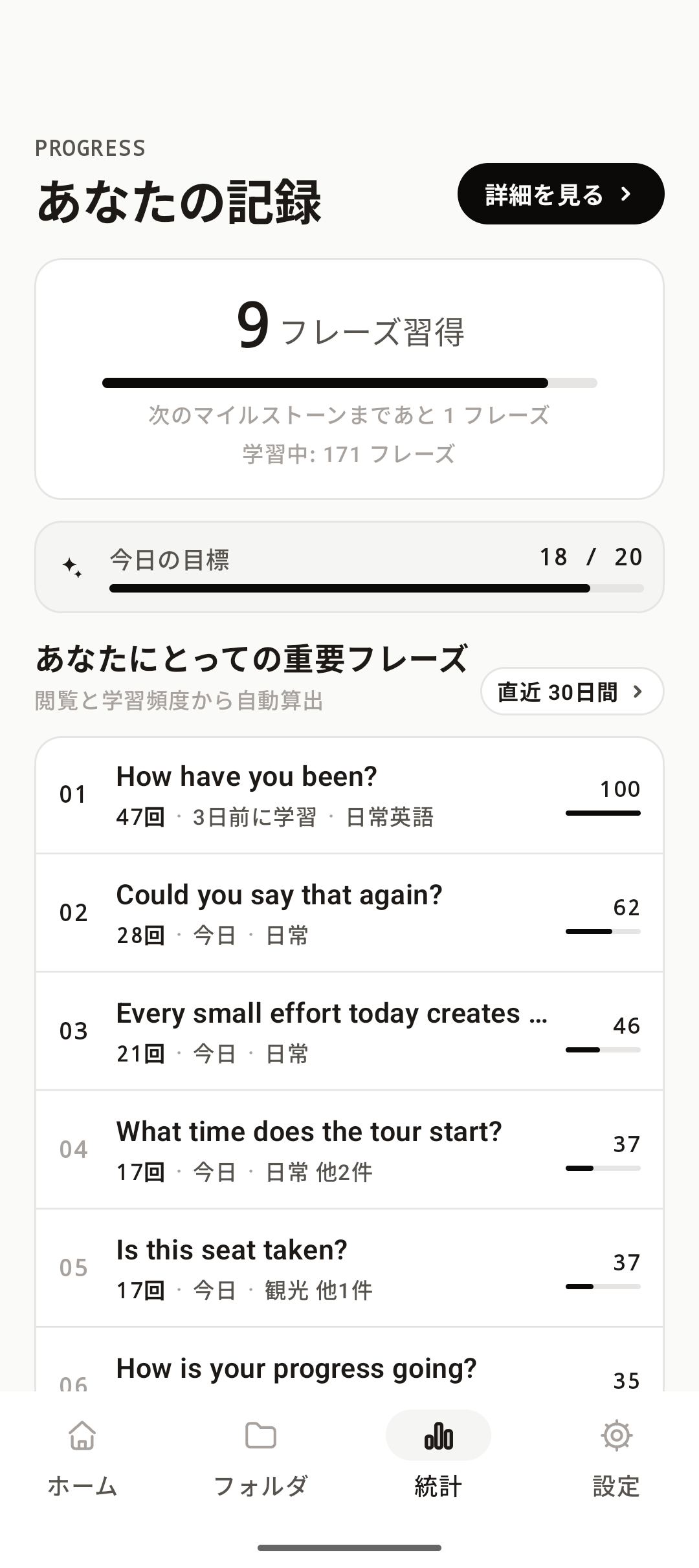
- ホームで今日の目標達成状況(例:18 / 20 枚)と連続学習日数(ストリーク)を確認する
- 週末
- 統計の週間グラフと継続ヒートマップ(直近 8 週間)で、達成率とストリークの継続を振り返る
学習の進め方
目標カード数・連続学習日数・「今日のおすすめ」は互いに連動する。目標が高すぎると未達が続いてストリークが途切れやすく、逆に低すぎると「今日のおすすめ」を消化しきれず後回しが増える。まず 1 週間そのままの設定で回してみて、統計の達成状況を見てから目標カード数を調整するのが早い。
コツと制約
- 「今日のおすすめ」に出す枚数は設定の「今日のおすすめの最大枚数」で調整できる(既定 10 枚)。回し切れない週は減らしてよい
- 目標未達が続くなら、目標カード数を下げるほうが続けやすい。統計のヒートマップで自分のペースを見ながら調整する
- リマインダーの通知時刻・頻度は設定からいつでも変更できる